|
Страница 10 из 11
Создание Меню
Меню позволяет соединять разделы, категории и материалы в так называемое единое целое. Именно поэтому, создание меню не является первоначальным шагом. Для того, чтобы «собрать все материалы» в меню, необходимо создать Раздел, в нем – Категорию, а в Категории создать материал.
После выполнения вышеперечисленного, нажмите на вкладку Все меню в верхнем меню в системе управления, вы увидите следующее окно:

Нажмите «Создать» 
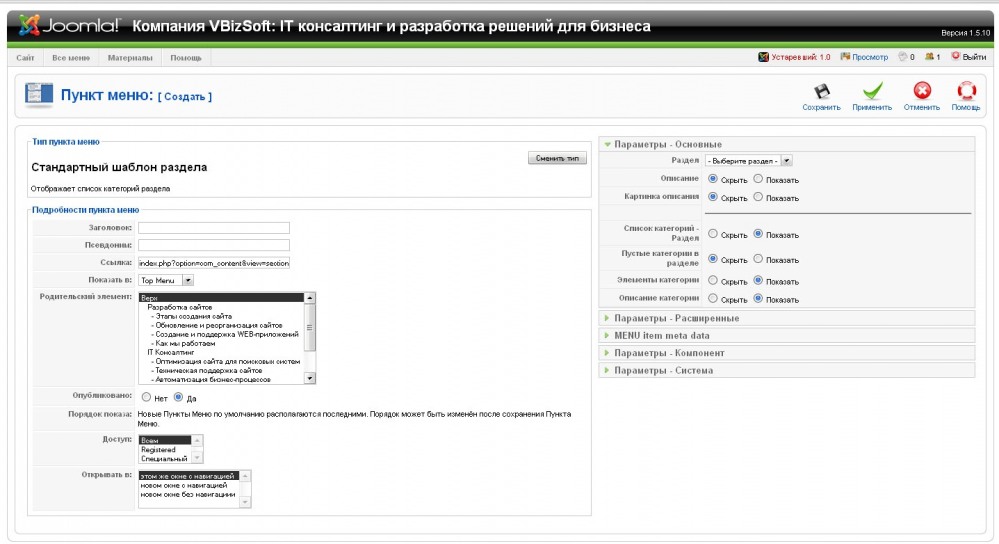
Вы увидите окно:

Выбираем «Стандартный шаблон материала»:

В поле "Заголовок" впишите название будущего меню.

В поле «Псевдоним» введите название меню на английском языке, либо впишите название латинскими буквами. Это делается для упрощенного чтения заголовков в строке статуса, а так же для успешной оптимизации сайта в целом.

Ссылка – так будет выглядеть ссылка на Пункт Меню.

Показать в – Если Вы создаете Главное Меню, то из выпадающего списка следует выбрать соответствующий пункт. Если вы создаете Верхнее меню, нажмите – Top Menu, если Вы создаете Дополнительное меню нажмите – Advanced.

Родительский элемент – показывает где будет находиться пункт Вашего меню. выберите пункт Верх.
Опубликовано. Пункт меню можно скрыть, или показть.

Порядок показа.

Доступ

Открыть в – выбор параметра для открытия меню. Мы рекомендуем использование первого параметра – Открывать в этом же окне с навигацией.

Далее в правом верхнем углу выбриваем материал, который будет находиться в меню и служить ссылкой.

После нажатия кнопки выбрать, Вы увидите следующее окно:

Выбираете название материала и выделяете заголовок нажатием кнопкой мыши.
Параметры в правом блоке можно оставить без изменений. Эти параметры будут использованы по умолчанию.
В завершении процесса создания пункта меню нажмите кнопку «Создать».
Вот как выглядит меню в системе управления:

Стрелками  можно установить порядок показа пунктов меню. Это касается не только пунктов меню, но и всех разделов, категорий, материалов. можно установить порядок показа пунктов меню. Это касается не только пунктов меню, но и всех разделов, категорий, материалов.
Меню в развернутом виде на сайте выглядит так.

|